
Entrar e sair da voz
Clique num canal de voz (🔊) na lista de canais para entrar. O painel de voz, no rodapé da lista de canais, mostra a conexão e tem os botões de mudo (seu microfone), surdo (você para de ouvir) e Sair da voz. Quem está em cada canal aparece logo abaixo dele, com ícones quando alguém está com o microfone ou o som desligado.
As barras de sinal no painel de voz seguem o ping real da sua conexão. Passe o mouse sobre elas para ver o valor, por exemplo Ping: 42 ms · conexão excelente.
Volume de cada pessoa
Clique com o botão direito em alguém na sala de voz para ajustar o volume daquela pessoa só para você, de 0% a 200% — a escolha fica salva. No mesmo menu você pode denunciar, copiar o ID e, se moderar o servidor, castigar, expulsar ou banir.
Microfone e som
Em Configurações → Voz e áudio (Ctrl+,) você escolhe o dispositivo de entrada e de saída e testa o nível do microfone. A sensibilidade é automática por padrão; no modo manual você define o limite em dB e vê a marca dele no teste do microfone. A voz usa Opus em alta qualidade, com supressão de ruído e cancelamento de eco.
Em Configurações → Sons você ajusta o volume dos sons do app (entrar e sair da voz, mudo, quedas de conexão, transmissões, DMs, menções…), liga ou desliga cada tipo e ouve cada som. No "Não perturbe" só tocam os sons da voz.
Transmitir a tela
Dentro de um canal de voz, use Transmitir tela no painel de voz, escolha a tela ou a janela e a qualidade:
- 720p · 30 fps — leve, para conexões mais simples;
- 1080p · 30 fps ou 1080p · 60 fps — o equilíbrio para jogos;
- 1440p · 60 fps — máxima nitidez, pede uma boa conexão de upload.
O áudio da transmissão vai em estéreo, sem o tratamento de voz, para o som do jogo chegar como é.
Transmitindo uma janela? Deixe-a visível. Navegadores como Edge e Chrome param de desenhar o vídeo quando a janela fica coberta por outra, e quem assiste vê uma área preta. Se precisar alternar entre janelas, transmita a tela inteira.
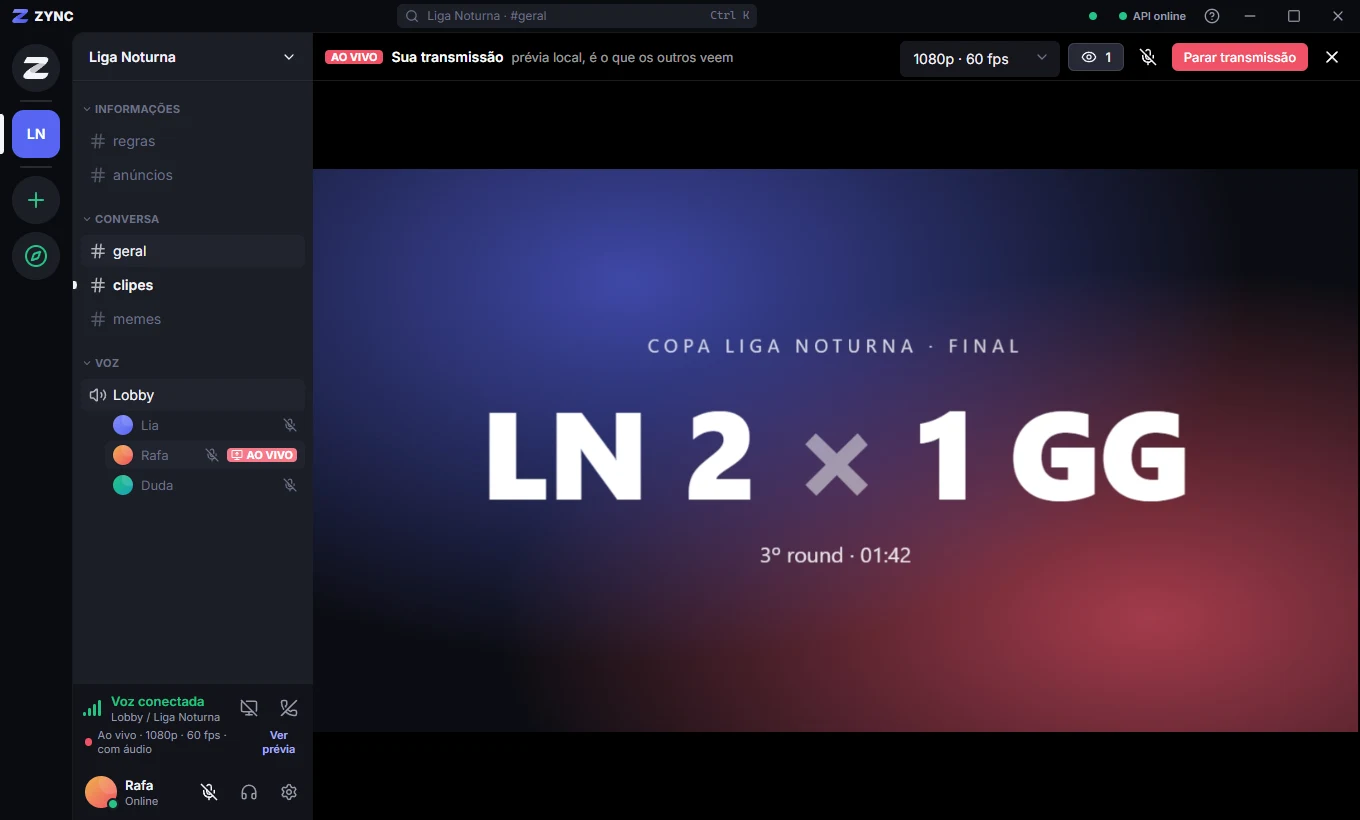
Enquanto transmite, o painel de quem transmite deixa você trocar a qualidade ao vivo (sem parar a transmissão), ligar e desligar o microfone, ver quem está assistindo, bloquear alguém só daquela transmissão e Parar transmissão.
Assistir a uma transmissão
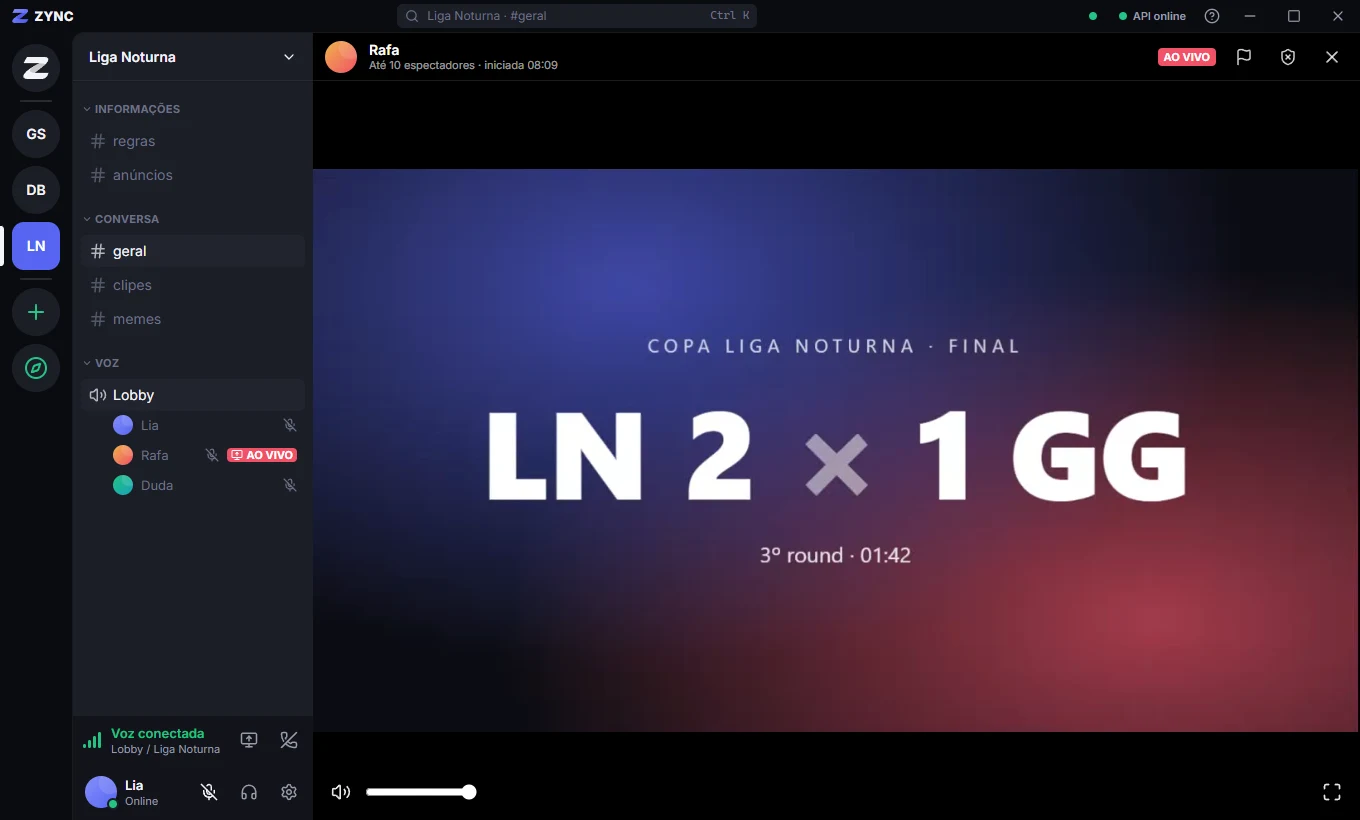
Clique em AO VIVO ao lado do nome de quem está transmitindo. A barra sobre o vídeo tem mudo, volume da transmissão e tela cheia — ela continua disponível em tela cheia, e um duplo clique no vídeo também alterna. Pela mesma barra você pode denunciar a transmissão.
Quer ver o que está transmitindo? Clique em AO VIVO, ao lado do seu nome no canal de voz, ou em Ver prévia, no painel de voz. A prévia vem direto da sua captura: não ocupa vaga de espectador, não usa a internet e fica sem áudio para não ecoar.
Transmissões são para maiores de 18
Para proteger crianças e adolescentes (ECA Digital), transmitir e assistir transmissões de tela só é permitido a partir de 18 anos. A idade vem da data de nascimento informada no cadastro (ou em Configurações → Minha conta, para contas antigas). Ela só pode ser informada uma vez e não pode ser alterada pelo app; se você errou, fale com o suporte. A data não aparece no seu perfil.
Para quem administra o servidor
- Nas configurações do servidor, Espectadores por transmissão de tela define quantas pessoas podem assistir a cada transmissão (padrão 10, até 50).
- As permissões de voz controlam quem pode entrar, falar e transmitir em cada canal, e quem pode silenciar, ensurdecer ou mover outras pessoas — veja Cargos e permissões.
- Quem assiste pode denunciar a transmissão pelo player, e a moderação pode encerrá-la na hora. Fica registrado quem transmitiu, onde, por quanto tempo e para quantas pessoas.
O que ainda não tem
Push-to-talk com atalho global, chamadas de voz em DM e câmera estão no roadmap. Nada da voz ou da tela é gravado: o áudio e o vídeo passam pelo servidor só em tempo real.