
Entrar y salir de la voz
Haz clic en un canal de voz (🔊) en la lista de canales para entrar. El panel de voz, al pie de la lista de canales, muestra la conexión y tiene los botones de silenciar (tu micrófono), ensordecer (dejas de oír) y Salir de la voz. Quien está en cada canal aparece justo debajo, con íconos cuando alguien tiene el micrófono o el sonido desactivado.
Las barras de señal del panel de voz siguen tu ping real. Pasa el mouse sobre ellas para ver el valor, por ejemplo Ping: 42 ms · conexión excelente.
Volumen de cada persona
Haz clic derecho sobre alguien en la sala de voz para ajustar el volumen de esa persona solo para ti, de 0% a 200% — queda guardado. En el mismo menú puedes denunciar, copiar su ID y, si moderas el servidor, aislar, expulsar o banear.
Micrófono y sonido
En Configuración → Voz y audio (Ctrl+,) eliges los dispositivos de entrada y salida y pruebas el nivel del micrófono. La sensibilidad es automática por defecto; en modo manual defines el umbral en dB y ves su marca en la prueba del micrófono. La voz usa Opus de alta calidad, con supresión de ruido y cancelación de eco.
En Configuración → Sonidos ajustas el volumen de los sonidos de la app (entrar y salir de la voz, silencio, caídas de conexión, transmisiones, mensajes directos, menciones…), activas o desactivas cada tipo y escuchas cada sonido. En "No molestar" solo suenan los sonidos de la voz.
Pulsar para hablar
¿Prefieres hablar solo cuando quieras? En Configuración → Voz y audio → Modo de entrada, cambia Detección de voz por Pulsar para hablar.
- Haz clic en Elegir tecla y pulsa la tecla o un botón lateral del ratón (Esc cancela).
- El atajo funciona con Zync en segundo plano, incluso con un juego a pantalla completa.
- Retardo al soltar (0 a 1000 ms, 200 ms por defecto) evita cortar el final de la frase.
- En la voz, el panel muestra Mantén F8 para hablar (con tu tecla) y, mientras la mantienes, Transmitiendo tu voz.
Privacidad: el atajo global solo se activa mientras estás en la voz con pulsar para hablar, y Zync solo recibe "pulsó" y "soltó" de la tecla elegida — nada de lo que escribes.
Transmitir la pantalla
Dentro de un canal de voz, usa Transmitir pantalla en el panel de voz y elige la pantalla o la ventana y la calidad:
- 720p · 30 fps — ligera, para conexiones modestas;
- 1080p · 30 fps o 1080p · 60 fps — el equilibrio para juegos;
- 1440p · 60 fps — máxima nitidez, requiere una buena conexión de subida.
El audio de la transmisión va en estéreo, sin el tratamiento de voz, para que el sonido del juego llegue tal cual.
¿Transmites una ventana? Déjala visible. Navegadores como Edge y Chrome dejan de dibujar el video cuando su ventana queda tapada por otra, y quien mira ve un área negra. Si necesitas cambiar entre ventanas, transmite la pantalla completa.
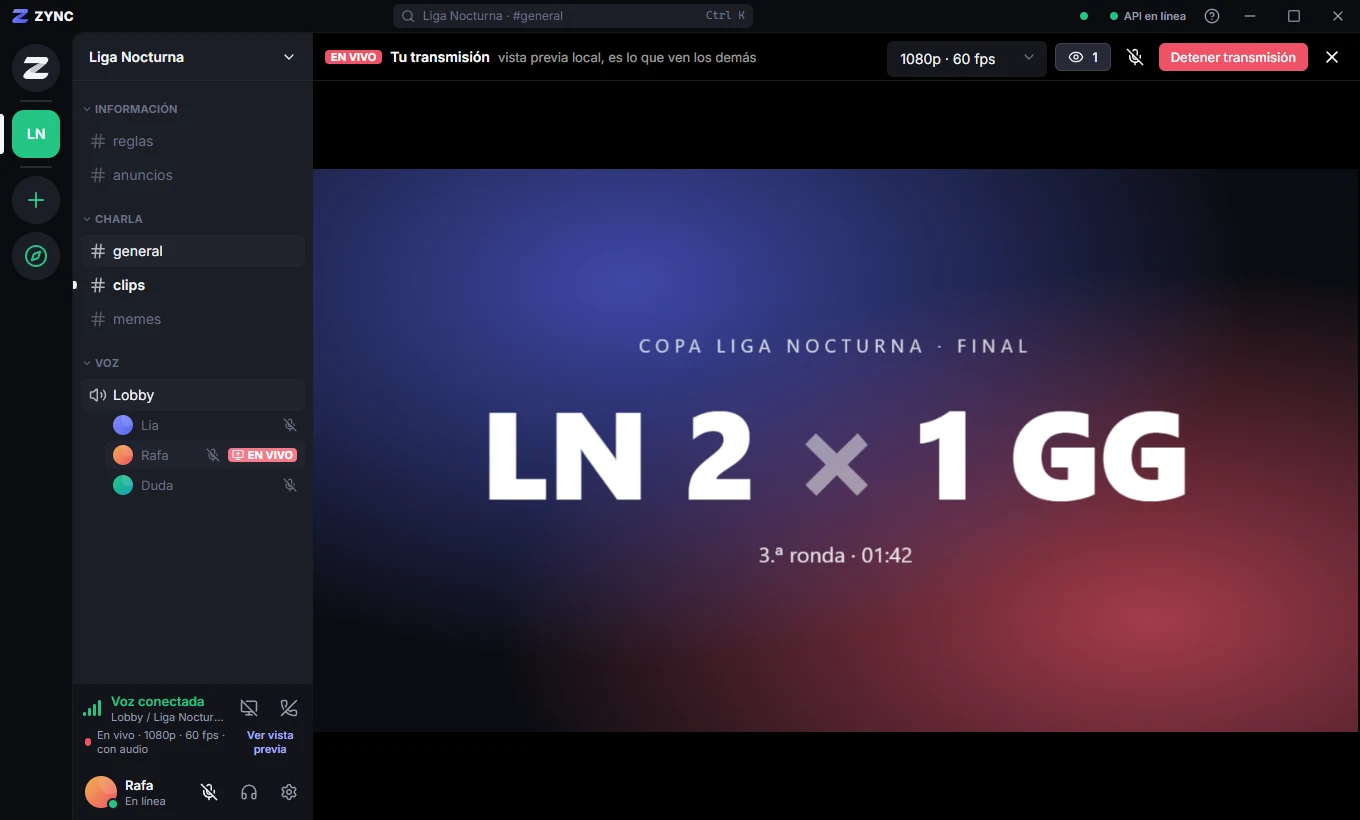
Mientras transmites, el panel de quien transmite te permite cambiar la calidad en vivo (sin detener la transmisión), activar y desactivar el micrófono, ver quién está mirando, bloquear a alguien solo de esa transmisión y Detener transmisión.
Mirar una transmisión
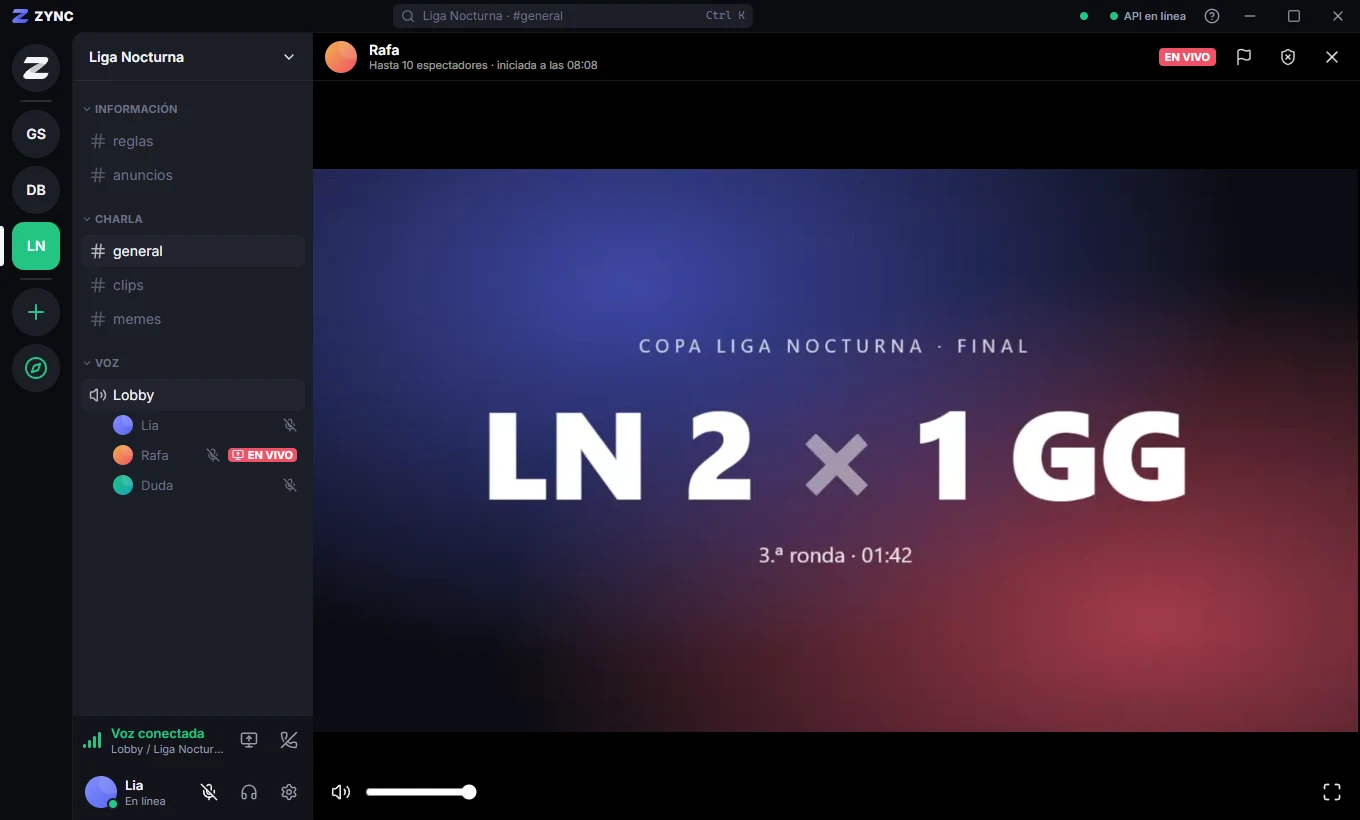
Haz clic en EN VIVO junto al nombre de quien está transmitiendo. La barra sobre el video tiene silenciar, volumen de la transmisión y pantalla completa — sigue disponible en pantalla completa, y un doble clic en el video también alterna. Desde la misma barra puedes denunciar la transmisión.
¿Quieres ver lo que estás transmitiendo? Haz clic en EN VIVO junto a tu nombre en el canal de voz, o en Ver vista previa en el panel de voz. La vista previa viene directo de tu captura: no ocupa lugar de espectador, no usa internet y no tiene audio para evitar eco.
Las transmisiones son para mayores de 18
Para proteger a niños y adolescentes (ley ECA Digital de Brasil), transmitir y mirar transmisiones de pantalla solo está permitido a partir de los 18 años. La edad viene de la fecha de nacimiento indicada en el registro (o en Configuración → Mi cuenta, para cuentas antiguas). Solo se puede indicar una vez y no se puede cambiar desde la app; si te equivocaste, contacta al soporte. La fecha no aparece en tu perfil.
Para quien administra el servidor
- En la configuración del servidor, Espectadores por transmisión de pantalla define cuántas personas pueden mirar cada transmisión (10 por defecto, hasta 50).
- Los permisos de voz controlan quién puede conectarse, hablar y transmitir en cada canal, y quién puede silenciar, ensordecer o mover a otros — mira Roles y permisos.
- Quien mira puede denunciar la transmisión desde el reproductor, y la moderación puede terminarla al instante. Zync registra quién transmitió, dónde, por cuánto tiempo y para cuántas personas.
Lo que todavía no hay
Llamadas de voz en mensajes directos y cámara están en la hoja de ruta. Nada de la voz ni de la pantalla se graba: el audio y el video pasan por el servidor solo en tiempo real.