
Quien transmite la pantalla no quiere mostrar su correo, una invitación o un mensaje directo por error. El Modo Streamer los oculta y deja la app en silencio.
Activar y desactivar
- en Configuración → Modo Streamer;
- con el atajo Ctrl+Shift+S;
- desde el menú de tu perfil, en la esquina inferior izquierda. Con el modo activo, muestra Modo Streamer en lugar de tu @usuario.
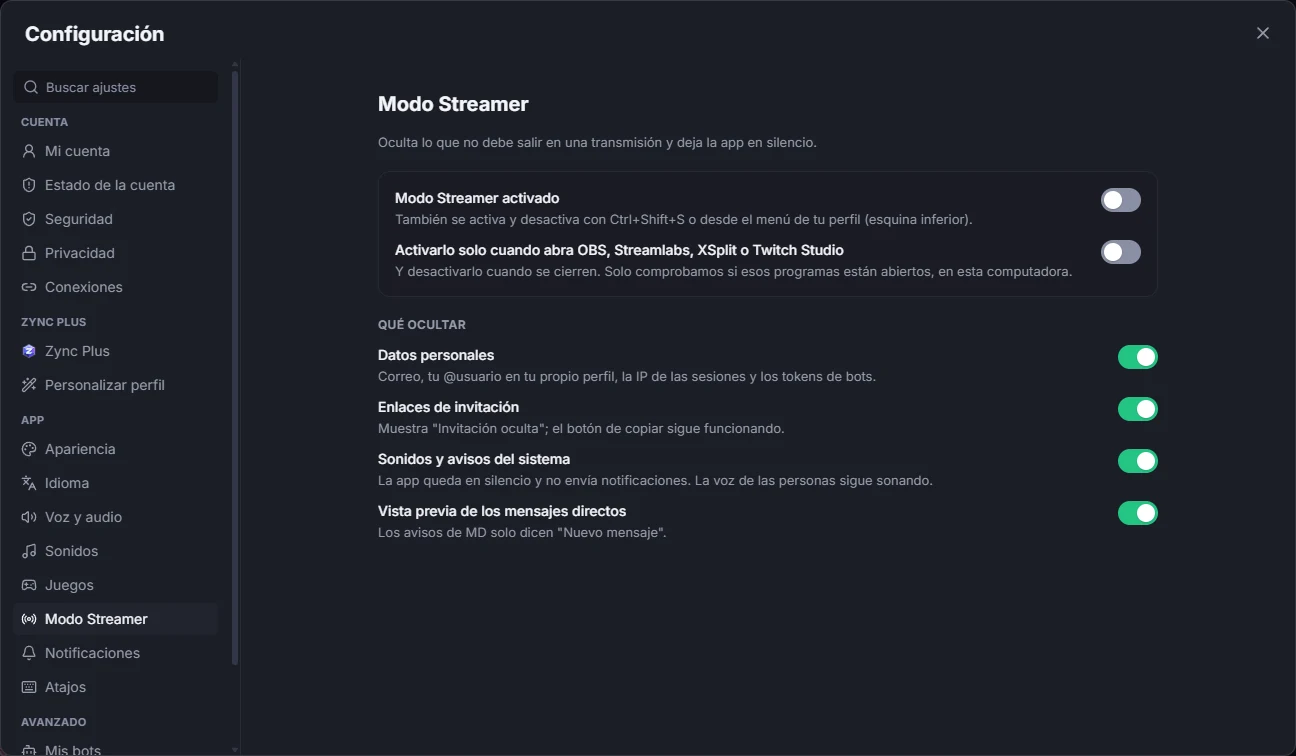
Activarse solo
En Zync para Windows, activa Activarlo solo cuando abra OBS, Streamlabs, XSplit o Twitch Studio. El modo se apaga cuando se cierran. Zync solo comprueba si esos programas están abiertos, en tu computadora.
Qué oculta
En Configuración → Modo Streamer eliges qué ocultar:
- Datos personales: el correo, tu @usuario en tu propio perfil, la IP de las sesiones y los tokens de los bots;
- Enlaces de invitación: aparece "Invitación oculta", y el botón de copiar sigue funcionando;
- Sonidos y avisos del sistema: la app queda en silencio y no envía notificaciones. La voz de las personas sigue;
- Vista previa de los mensajes directos: los avisos de MD muestran solo "Nuevo mensaje".
Ver algo oculto
Usa Mostrar de todos modos. Zync pregunta antes, porque quien ve la transmisión también lo verá.
En el celular
Zync para Android tiene el Modo Streamer desde la 0.16.2: actívalo tú o deja que se active solo cuando transmites desde Zync o grabas la pantalla (Android 15 o más nuevo).