
¿Vas a traer una comunidad desde otra app? En media hora puedes armar el servidor en Zync con la misma organización. Sigue el orden de abajo: cada paso usa el anterior.
1. Crea el servidor
En la barra de servidores, a la izquierda, haz clic en + y en Crear servidor. Ponle el nombre de la comunidad y sube el ícono. Quedas como dueño del servidor, con todos los permisos.
2. Arma categorías y canales
Reproduce la estructura que la comunidad ya conoce, empezando por las categorías. En el menú del servidor (haz clic en el nombre, arriba de la lista de canales), usa Crear categoría y Crear canal. Los tipos de canal son:
- Texto, para la conversación del día a día;
- Voz, para hablar, encender la cámara y transmitir la pantalla;
- Anuncios, donde solo quien tiene permiso publica y el resto lee;
- Foro, con publicaciones y etiquetas para dudas, sugerencias y guías.
En Editar canal, puedes activar el Modo lento en los canales más movidos.
3. Recrea los roles y los permisos
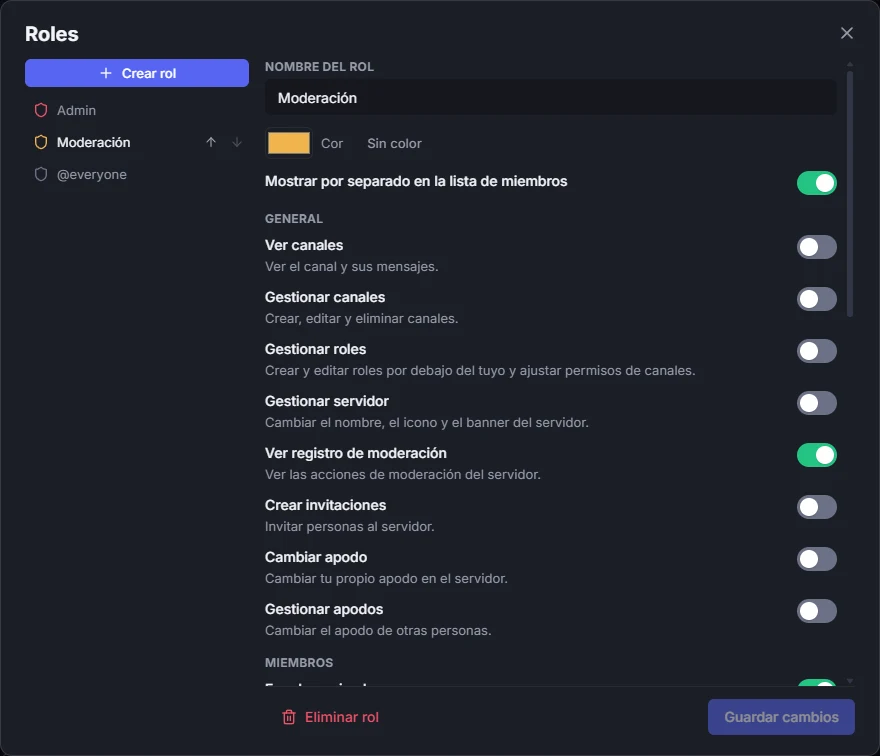
En el menú del servidor, abre Roles y créalos del más alto al más bajo (por ejemplo: Administración, Moderación, Miembros). Quien está arriba gestiona a quien está abajo, y nadie toca a quien está arriba. El rol @everyone define lo que todos pueden hacer por defecto.
¿Canal solo para el equipo o solo de lectura? En Editar canal → Permisos del canal, elige para cada rol o persona si el permiso está permitido, heredado o denegado.
4. Reglas, bienvenida y emojis
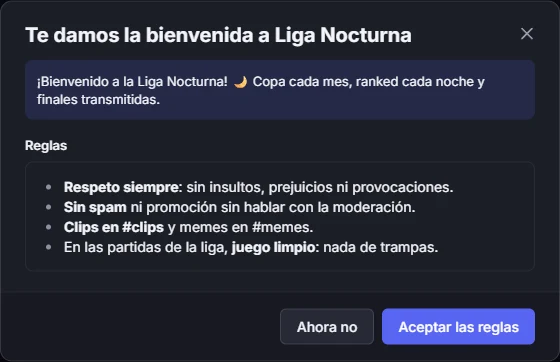
En el menú del servidor, en Reglas del servidor, escribe las reglas (las listas y el formato funcionan) y activa la aceptación obligatoria: quien entra solo escribe después de aceptar. En Configuración del servidor, sube los emojis de la comunidad, que aparecen en los mensajes y las reacciones.
5. Bots y avisos de otros servicios
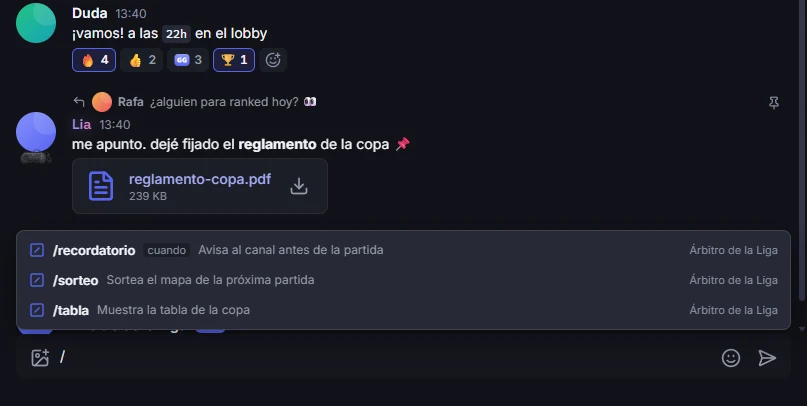
Los bots que usaba la comunidad no vienen con ella: cada app tiene su API. En Zync, creas el bot en Configuración → Desarrollador, con comandos de barra, y lo pones en el servidor. Quien programa encuentra todo en la guía para desarrolladores.
Para avisos automáticos (deploy, feeds, alertas), usa un webhook: en Editar canal → Webhooks, créalo y pega la URL en el otro servicio. Mira Bots e integraciones.
6. Pon los próximos eventos en la agenda
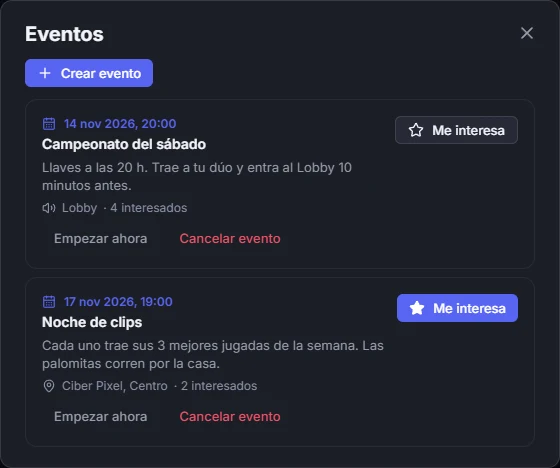
Si la comunidad tiene encuentros, campeonatos o directos programados, usa Crear evento en la agenda del servidor. Quien marque interés recibe el aviso cuando empiece el evento.
7. Llama a la gente
En el menú del servidor, Invitar personas genera un enlace, con vencimiento y límite de usos si quieres. En Configuración del servidor → Comunidad, crea la Invitación con nombre propio: un enlace fácil de recordar, como usezync.com/convite/tu-comunidad. Se abre en el navegador, así que quien todavía no tiene Zync entra sin instalar nada.
Publica la invitación en el canal de avisos de la comunidad anterior y fíjala. ¿Quieres que gente nueva también encuentre el servidor? Activa Aparecer en Explorar comunidades en la misma sección.
Después de la mudanza
- Da el rol de moderación a quienes ya moderaban, antes de abrir las puertas.
- Prueba con una cuenta de miembro: revisa que aparezcan los canales correctos y que los de lectura estén bloqueados.
- Cuando el servidor crezca, los impulsos desbloquean más plazas, emojis y espectadores. Mira Impulsos y niveles.